
Tag, coleção ou produto: qual escolher?
| Use | Quando |
|---|---|
| Tag de personalização | Vários produtos precisam das mesmas perguntas, mesmo estando em coleções diferentes. |
| Coleção | Todos os produtos de uma coleção precisam da regra. |
| Produto selecionado | Uma lista específica deve receber o grupo. |
| Campos extras do produto | A experiência é exclusiva daquele produto. |
Crie a tag e selecione os produtos
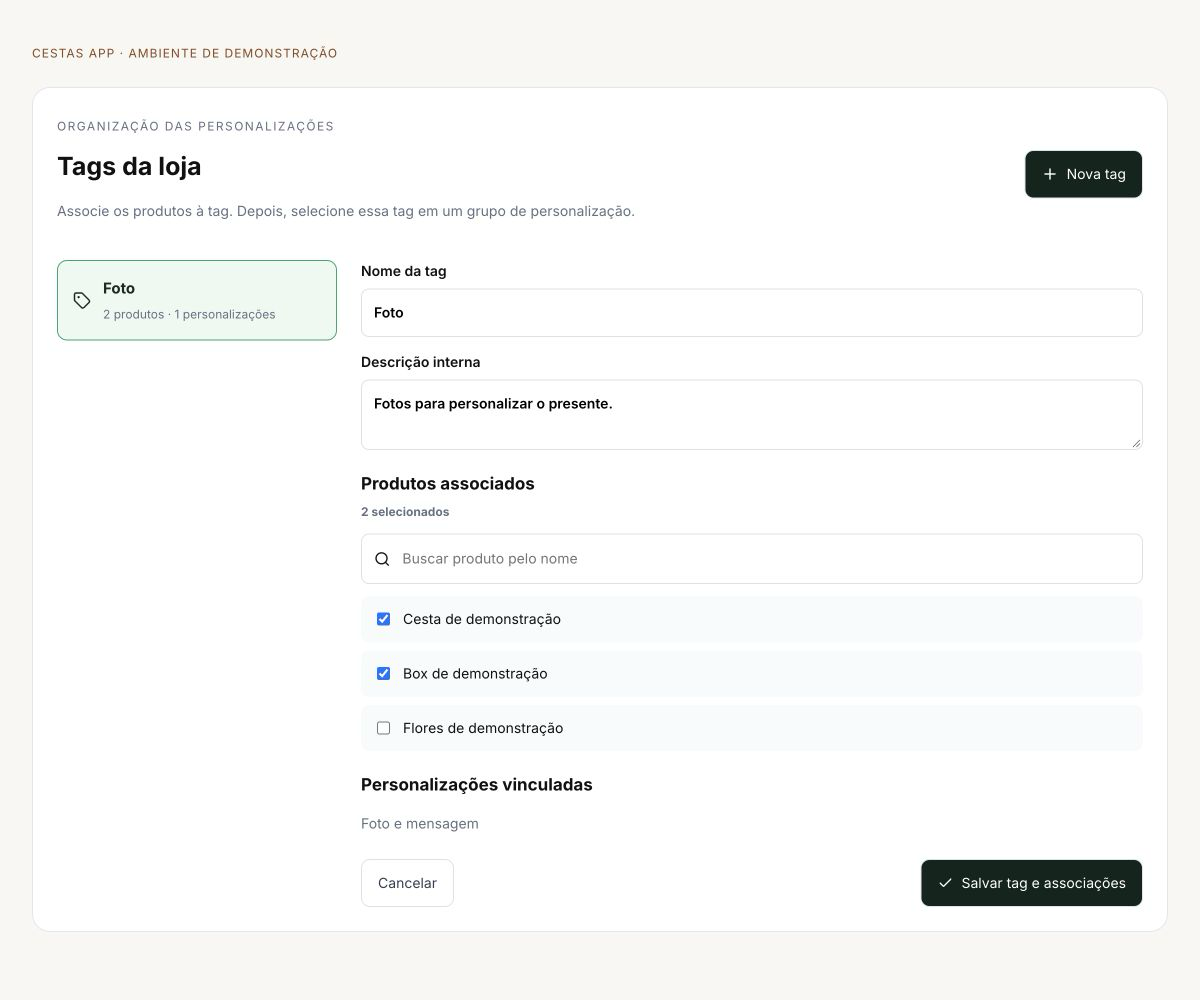
- No painel, abra Personalização → Tags de personalização.
- Clique em Nova tag.
- Em Nome da tag, digite um nome simples, como Foto. Descrição interna pode explicar a finalidade para sua equipe.
- Em Produtos associados, busque pelo nome e marque os produtos que devem receber a personalização.
- Clique em Salvar tag e associações e aguarde a confirmação.
Vincule a tag ao grupo
- Abra Personalização → Personalização de produtos e crie ou abra um grupo.
- Em Aplicação, selecione Global: por tag, produto ou coleção.
- Na seção Por tag, marque Foto.
- Revise os demais filtros e clique em Criar grupo ou Salvar vínculos.
- Adicione os campos ao grupo e confirme que estão ativos. Abra um dos produtos na loja para conferir.
Mantenha os vínculos sem surpresas
Você também pode marcar tags na seção Tags de personalização do cadastro do produto. Salve o produto ao terminar.
Renomear a tag mantém sua chave e os vínculos existentes. Se retirar um produto da tag, ele deixa de corresponder àquele filtro, mas pode continuar recebendo o grupo por outra tag, coleção ou associação direta.